

नमस्ते दोस्तों! क्या आपका पुराना लैपटॉप अब उतना तेजी से काम नहीं करता, जितनी तेजी से सुरुवात में करता था क्या जब आप Google Chrome में मल्टीपल टास्क करने के लिए टैब खोलते है तो लैपटॉप लैग (lag) करने लगता है यह एक सामान्य समस्या है जिसका सामना हम सभी कभी ना कभी करते है समय के साथ साथ लैपटॉप की मेमोरी में अनावश्यक फाइले जमा हो जाती है और सॉफ्टवेयर धीरे धीरे पुराना हो जाता है जिसकी वजह से सिस्टम धीमा होने लगता है लेकिन अच्छी खबर ये है की आपको तुरंत नया लैपटॉप खरीदने की जरुरत नहीं है
आज हम इस गाइड में 5 ऐसे महत्वपूर्ण प्रभावी और सिद्ध (proven) तरीको पर बात करेगे जिनका उपयोग करके आप अपने पुराने लैपटॉप की स्पीड कैसे बढ़ाए वाले सवाल से छुटकारा पा जायेगे और लैपटॉप की स्पीड को बढ़ा सकते है चाहे आपके पास window लैपटॉप हो या MAC लैपटॉप , ये 5 टिप्स आपके लैपटॉप को नया जीवन देनें में मदत करेगी इस आर्टिकल में दिए के समाधान सॉफ्टवेर ऑप्टिमाइजेशन से लेकर किफायती हार्डवेयर तक है जो एक तकनीकी एक्सपर्ट के द्वारा सुझाए गए है
आपसे निवेदन है कृपया अंत तक लेख को जरुर पढ़े ताकि आप जान सके की कौन-सा तरीका आपके लिए परफेक्ट काम करता है साथ ही आप अपने कामों को बिना रुकावट के पूरा कर पायेगे चलिए जाने है 5 प्रभावी तरीके तो आप तेयार है
तरीका 1: अनावश्यक सॉफ्टवेर अनइनस्टॉल करे
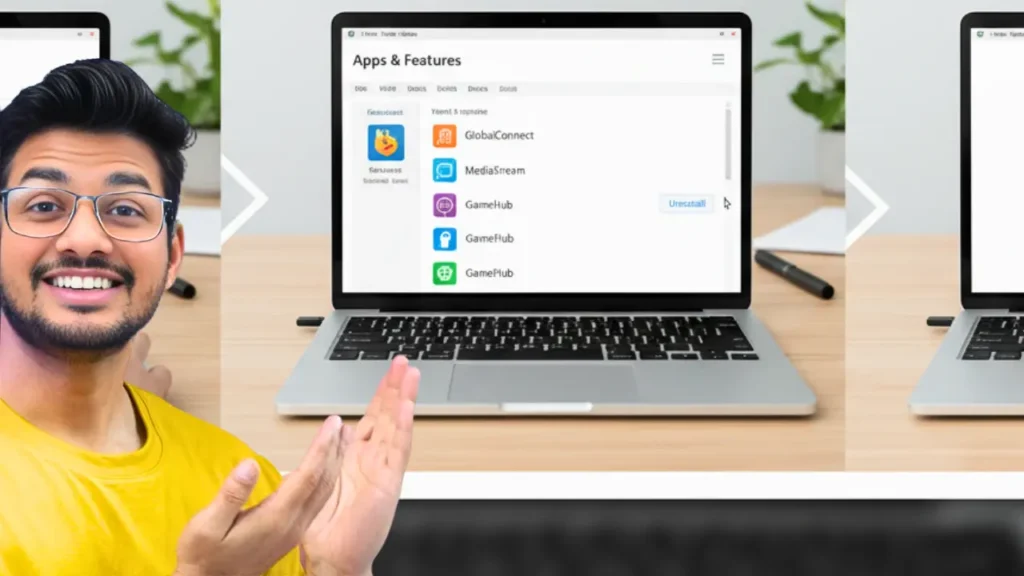
हम जब अपने लैपटॉप में अपने टास्क करते है तो कुछ सॉफ्टवेर समय के हम इस्तमाल करना बंद कर देते है लेकिन वो लैपटॉप की मेमोरी में अपनी जगह घेरते रहते है जिसका वजह से भी लैपटॉप की स्पीड भी कम हो जाती है आपको इसके लिए ऐसे सॉफ्टवेर अनइनस्टॉल कर देने चाहिये जिनका आप यूज़ नहीं करते है अब देखने के लिए की आपके लैपटॉप में कौन-कौन से सॉफ्टवेर है इसके लिए अपने लैपटॉप की सेटिंग में जाए ऐप के सेक्शन में देखे कौन कौन से एप्लीकेशन लैपटॉप में मोजूद है
जब आप देखेगे की अपने लैपटॉप में सॉफ्टवेर की लिस्ट तो बराबर में फाइल साइज़ भी लिखा होता है आप देख सकते है बड़े साइज़ के ऐप कौन कौन से है और जिनका आप यूज़ नहीं करते उनको हटा दे window लैपटॉप के लिए सेटिंग में जाये ऐप सेक्शन में जाकर देखे और Mac के लिए एप्लीकेशन सेक्शन में जाकर Trash से भी uninstall करे इससे आपके लैपटॉप की space बढती है आपके लैपटॉप की स्पीड बूस्ट हो जाती है और ये proven तरीका है जब मेरे लैपटॉप में कुछ समय पहले समय होने लगी थी तो मैने देखा की कई ऐसे बड़ी ऐप थी जिसका मैं इस्तमाल नहीं करता था जब मैने उनको हटाया तो space काफी बढ़ गयी और लैपटॉप की स्पीड भी तेज हो गयी थी आप भी इस आसन स्टेप को एक बार करके देखे
तरीका 2: स्टार्टअप प्रोग्राम को डिसेबल करे
जब हम अपने लैपटॉप को ऑन करते है तो बैकग्राउंड में काफी प्रोग्राम रन करते है इसकी वजह से मल्टीपल प्रोग्राम एक साथ चल रहे होते है तो लैपटॉप उनका एक साथ रन नहीं कर पाता है जिससे लैपटॉप लैग करने लगता है ये आम समस्या है जो अधिकतर लोगो को फेस करनी पड़ती है इसके लिए Task Manage खोले और स्टार्टअप सेक्शन में देखे की कौन-कौन से प्रोग्राम चल रहे है
कैसे डिसेबल करे
- Window:-के लिए आप सिंपल स्टेप है जैसे आपको ऊपर बताया है की लैपटॉप में टास्क मेनेजर सर्च करे साथ ही स्टार्टअप सेक्शन में जाकर प्रोग्राम जो अनावशक है उनको बंद कर दे
- Mac:- के लिए आपको System Preference में जाकर User & Group टैब पर जाए यहाँ आपको प्रोग्राम देखने मिलेगे जो अभी चल रहे है उसमे से देखे क्या आवशक नहीं है जो आपको लगे की काम के नहीं है उनको बंद कर सकते है
ये काम आपको काफी ध्यान से करना होगा अगर आपको लगे को एक्सपर्ट की जरुरत है तो इसमे उनकी सहायता जरुर ले जब अनावशक प्रोग्राम बंद हो जाये तो लैपटॉप को Restart करे फिर देखे आपका लैपटॉप काफी स्मूथ चलने लगेगा
तरीका 3: हार्ड ड्राइव को SSD से बदले (सबसे प्रभावी अपग्रेड)
अगर आपके लैपटॉप में वही पुराना HDD (हार्ड डिस्क) का इस्तमाल हो रहा है तो एक्सपर्ट का माना है की ये लैपटॉप के स्लो काम करने का 80% कारण हो सकता है लेकिन आज के समय में HARD DISK का उपयोग न के बराबर ही होता है आप एक बार जरुर चेक कर ले की आपके लैपटॉप में HDD या SSD है और ये सबसे बेस्ट तरीका है की आप अपने HDD को SDD में अपग्रेड करवा ले क्योकि SSD (Solid State Drive) हिलता नहीं है और डाटा को बहुत तेजी से प्रोसेस करता है जिससे आपके लैपटॉप की स्पीड कई गुना तक बढ़ सकती है अगर आप 256GB या 512GB SSD में से किसी को भी लगवाते है तो आज के समय में काफी किफायती कीमत में मिल जाती है
तरीका 4: RAM अपग्रेड करे
अब आपने RAM (रेंडम एक्सेस मेमोरी) के बारे में जरुर जानते होगे ये आपके लैपटॉप की परफॉरमेंस के लिए सबसे ज्यादा जिम्मेदार होती है अगर आप एक साथ मल्टीपल टास्क करते है जैसे ब्राउज़िंग, गेमिंग, विडियो एडिटिंग या म्यूजिक सुनना तो ऐसे कामों के लिए आपके लैपटॉप में अधिक RAM होना बहुत जरुरी है ताकि आप बिना किसी रुकावट के स्मूथ तरीके से काम कर सके
सिफिरिश:– मैं यहाँ अपना अनुभव साझा करना चाहुगा मैंने साल 2024 में एक लैपटॉप ख़रीदा जिसमे 4 GB रेम मुझे मिलती है अब जब तक में बस विडियो देखने ये ब्राउज़िंग के लिए इस्तमाल कर रहा था तो ये काफी स्मूथ चलता राह लेकिन जैसे मुझे आवश्कता पड़ी मल्टी टास्किंग या विडियो एडिटिंग की तो ये काफी धीमा हो गया और काफी काफी तो सॉफ्टवेर चलते ही नहीं थे तब मैने इसकी RAM अपग्रेड की तो आज तक काफी स्मूथ चलता है
कैसे देखे कितनी RAM सपोर्ट करता है:- अपग्रेड करने से पहले देखे क्या आपका लैपटॉप में RAM अपग्रेड हो सकती है अगर हां तो कितने GB तक सपोर्ट करता है इसकी जानकरी के लिए आप अपने लैपटॉप के About सेक्शन में देखे और Mac के लिए भी यही आप्शन है उसके अनुसार देखे आपको 8GB काफी होगी या 16 GB अपना काम भी देखते अगर आप विडियो एडिटिंग के लिए प्रीमियम प्रो जैसा सॉफ्टवेर इस्तमाल करते है तो आप कम से कम 16 GB RAM को चुन सकते है अगर आपका सिस्टम सपोर्ट करता है
तरीका 5: डिस्क क्लीनअप और मालवेयर स्कैन चलाएँ
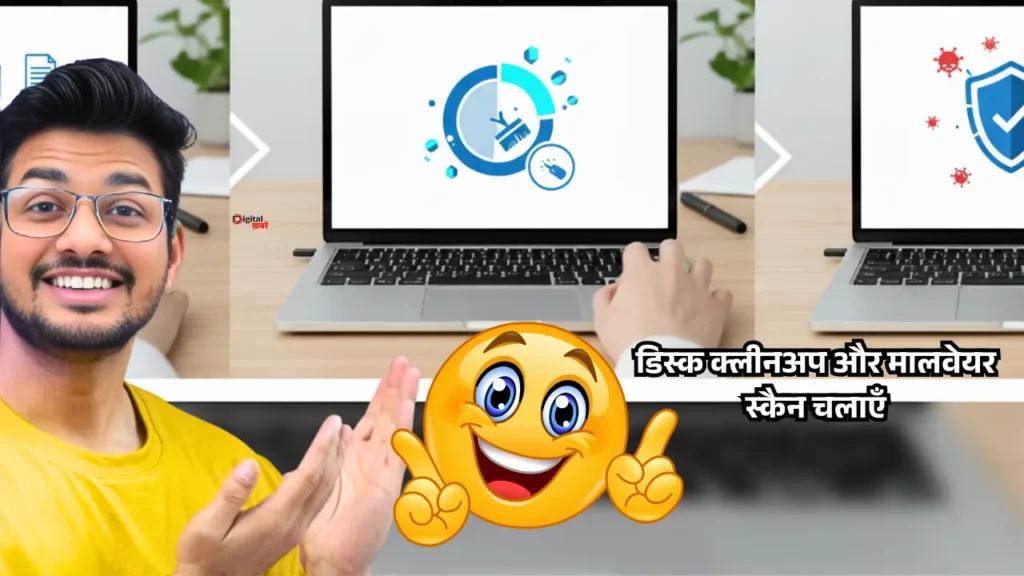
हम अपने लैपटॉप में कई तरह की फाइल्स इन्टरनेट से डाउनलोड करते है रहते है जिसकी वजह से मालवेयर या जंक फाइल्स इकठा हो जाती है जिससे लैपटॉप की परफॉरमेंस धीमी हो जाती है इसके लिए आपको अपने लैपटॉप को समय-समय पर चेक करना होगा है डिस्क क्लीन करते रहनी पड़ती है जिससे जंक इक्कठा ना हो और मालवेयर स्कैन करना भी जरुरी है इसको आप 1 माह में एक बार जरुर करे आप अपने लैपटॉप में window+R कमांड रन कर सकते है उसमे आप %temp%, cleanmgr, mrt जैसी कमांड चलकर आप डिस्क को क्लीन और मालवेयर स्कैन दोनों काम कर सकते है
निष्कर्ष
आज के इस आर्टिकल में हमने जाना अपने पुराने लैपटॉप की स्पीड कैसे बढ़ाए के 5 आसन तरीके जिससे आप तुरन्त अपने लैपटॉप की स्पीड को बड़ा सकते है लेकिन लम्बे समय में SSD और RAM को अपग्रेड करना सबसे बेस्ट और कारगर तरीका है जिससे आपके लैपटॉप की परफॉरमेंस एक दम मक्खन की तरह हो जाएगी क्योकि सॉफ्टवेर समाधान मुफ्त है और ये कुछ समय के लिए ही फायदा दे सकता है इसीलिए आप खुद देखे आपके लिए कौन सा तरीका काम करता है आप इन 5 टिप्स को आजमा सकते है और अपने डिवाइस की परफॉरमेंस को बढाए आशा करता हु आपको जानकारी पसंद आई होगी अगर कोई सवाल है तो कमेंट करके पूछ सकते है यहाँ तक पढ़ें के लिए धन्यवाद्!
इन्हे भी पढ़े:-
Google Gemini Pro Free 18 माह तक जाने कैसे करे Claim?
भारत के लोगो के लिए खुशखबरी? जाने ChatGpt Go Free क्या क्या फीचर मिलेगे!


